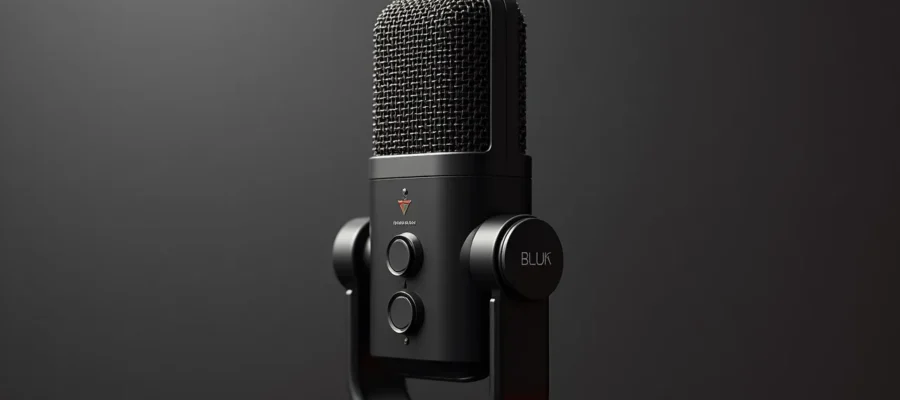
Качественный звук в «Дискорде», на стримах или при записи видео — это не столько дорогой микрофон, сколько его правильная настройка и окружение. Часто дешевый микрофон с хорошими фильтрами звучит лучше, чем студийный «конденсаторник», улавливающий эхо от голых стен и гул кулеров ПК. Давайте рассмотрим, как улучшить звук микрофона на ПК.
Содержание
Акустика и физическое расположение
Прежде чем крутить ползунки в программах и выполнять прочие пляски с бубном, чтобы улучшить звук микрофона, нужно немного разобраться с физикой. Никакой софт не вырежет сильное эхо без потери качества голоса. Факторы, на которые в первую очередь следует обратить внимание.
- Расстояние до рта. Оптимально — 10–15 см. Если микрофон далеко, приходится поднимать чувствительность (Gain), и он начинает улавливать весь шум в комнате.
- Борьба с эхом. Голые стены — ваш главный враг. Ковер, шторы, мягкая мебель или пара акустических панелей на стене за монитором творят чудеса.
- Изоляция от вибраций. Если микрофон стоит на столе, он ловит каждый удар по клавиатуре и гул ПК. В этом случает поможет пантограф (настольный держатель) или «паук» (виброизоляционный подвес).
- Поп-фильтр. Защищает от взрывных звуков («Б», «П») и свистящих («С»). Поролоновая ветрозащита или сетка — мастхэв, если вы собираетесь добиться приемлемого звучания.
Как улучшить звук микрофона при помощи настройки Windows
Начнем с базовых настроек в самой операционной системе. Рекомендую выставить такие параметры:
- Уровень громкости (Volume). В пределах 80–90%. На 100% большинство встроенных и USB-микрофонов начинают заметно шипеть.
- Усиление (Microphone Boost). Доступно для аналоговых микрофонов. По возможности держим на 0 дБ или максимум на +10 дБ, иначе появится сильный белый шум.
- Частота дискретизации. Заходим в Дополнительные свойства устройства и выставляем максимальное значение (обычно 2 канала, 24 бит, 48000 Гц или 44100 Гц).
VST-плагины и эффекты
Это ядро всей нашей настройки. Лучше всего использовать цепочку фильтров в OBS, Equalizer APO или же специализированный софт (SteelSeries Sonar, Elgato Wave Link).
Порядок фильтров в цепи критически важен:
- Шумоподавление (Noise Suppression). Убираем статический гул (вентиляторы, кондиционер). Используем алгоритмы вроде RNNoise (на базе ИИ) или плагины вроде X-Noise. Главное — не переборщить, чтобы голос не стал «роботизированным».
- Эквалайзер (EQ). Корректируем частоты. Срезаем низкие частоты ниже 80 Гц (там только гул стола). Если звук глухой — слегка приподнимаем высокие частоты (от 2 до 5 кГц) для четкости и разборчивости речи.
- Компрессор (Compressor). Выравнивает динамику. Делает тихий шепот громче, а внезапные крики — тише. Голос звучит плотно, прямо как на радио. Настройки: Ratio 3:1 или 4:1, Attack ~2-5ms.
- Лимитер (Limiter). Финальный предохранитель. Ставится в самый конец цепи. Выставляем порог (Threshold) на -2 дБ или -3 дБ, чтобы звук физически не мог подняться выше и уйти в цифровой перегруз (клиппинг), бьющий по ушам слушателей.
Быстрое решение — сторонний ИИ-софт
Если вам лень возиться с плагинами, чтобы улучшить звук микрофона, есть готовые умные утилиты, которые работают в фоновом режиме как виртуальный микрофон:
- NVIDIA Broadcast. Лучшее решение для владельцев карт RTX. Идеально вырезает даже кухонный блендер или клики механической клавиатуры прямо «на лету».
- Krisp. Кроссплатформенный софт с отличным ИИ-шумоподавлением, легко интегрируется в Discord.
- SteelSeries Sonar (модуль ClearCast AI). Абсолютно бесплатный и очень мощный аудиомикшер для ПК от известного игрового бренда. Их фирменное ИИ-шумоподавление работает на алгоритмах глубокого обучения. Программа буквально в один клик «вырезает» клики клавиатуры, крики на заднем плане и эхо комнаты. Огромный плюс — работает на любых видеокартах (не только NVIDIA).
- CrystalSound. Менее распиаренная, но очень крутая утилита для Windows. Она создает виртуальный микрофон и использует ИИ для двусторонней очистки — не только очищает голос, но и глушит шумы со стороны собеседников, если у них плохие микрофоны.
Если вы записали озвучку, а на заднем плане гудел кондиционер или были прочие шумы, эти ИИ-сервисы для постобработки спасут дорожку за считанные секунды:
- Adobe Podcast (Enhance Speech). Пожалуй, самый популярный инструмент среди контент-мейкеров. Достаточно просто перетащить аудиофайл. Нейросеть не просто убирает шум, она буквально пересобирает голос, симулируя акустику профессиональной студии и дорогой микрофон. В бесплатной версии есть лимиты по времени, но для большинства задач этого хватает с запасом.
- Cleanvoice.ai. Специализированный ИИ для подкастеров и создателей разговорных видео. Он уникален тем, что помимо стандартного удаления шумов и эха, автоматически вырезает из речи все лишнее: вздохи, заикания, цоканье языком и слова-паразиты («эээ», «ммм», «ааа»).
- Auphonic. Настоящий «комбайн» для финальной шлифовки звука. Этот ИИ занимается интеллектуальным выравниванием громкости (Loudness Normalization), убирает гул и автоматически балансирует частоты, если в записи участвовало несколько человек с разным качеством микрофонов.
- Audacity (с ИИ-плагинами OpenVINO). Популярный бесплатный аудиоредактор теперь поддерживает ИИ-эффекты от Intel. С их помощью можно без подключения к интернету улучшить звук микрофона или разделять один готовый трек на отдельные дорожки: вокал и фоновую музыку.
И напоследок — «золотое правило», которое справедливо не только при обработке звука, но при любом редактировании контента. Лучше немного недокрутить фильтры, чем перекрутить. Естественный голос с легким фоновым шумом воспринимается приятнее, чем «зажатый» ИИ-эффектами глухой звук из бочки.