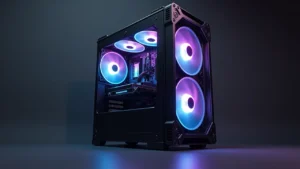
Сьогодні коротко розповім, як зібрати системний блок самостійно. Це свого роду вступна публікація з наступного невеликого циклу, тому по кожній темі незабаром буде більш детальний туторіал.
Зібрати будь-який комп’ютер своїми руками з нуля набагато простіше, ніж здається не надто досвідченому користувачеві: достатньо все зробити правильно один раз, щоб наступного не помилятися. Після 100 зібраних комп’ютерів подібне заняття стає вже нудною рутиною, я це гарантую. Сучасний комп стандарту ATX, на які я, в основному, орієнтуюсь при написанні інструкцій в цьому блозі, свого роду конструктор: збирається він з уніфікованих і взаємозамінних комплектуючих, які мають стандартні посадкові місця та типові слоти для підключення.
Содержание
Як зібрати комп’ютер: з чого почати
Звісно, з походу в магазин або замовлення деталей по інтернету. Однак, вирушаючи за покупками або оформляючи замовлення, потрібно чітко знати, які саме деталі вам знадобляться для складання, а також чим можна замінити у разі їх відсутності, а які краще пошукати в іншому місці.
З чого ж його збирати? Незалежно від того, чи збираєте ви системний блок для дому або для офісу, вам знадобляться наступні компоненти:
- Материнська плата;
- Процесор та кулер до нього, якщо немає в комплекті постачання;
- Щонайменше одна планка оперативної пам’яті;
- Твердотільний накопичувач та опційно жосткий диск;
- Корпус та блок живлення, якщо не йде в комплекті.
Для складання офісного комп’ютера або медіацентру цього достатньо, з графікою впорається інтегрована в процесор відеокарта, але слід купляти відповідну модель. Якщо ж вас цікавить ігровий ПК або потужний пристрій для рендерингу тривимірної графіки чи відеообробки віднятого матеріалу, додатково знадобиться хороша дискретна відеокарта — деталь, яка монтується окремо у спеціальний слот. Які параметри слід враховувати при її виборі, читайте тут.
У випадку з ігровим компом, а також для професійної обробки звуку необхідна додаткова звукова карта. Якщо потрібно додаткове охолодження, доведеться встановити ще й пару вентиляторів. З інструментів буде потрібна, хіба щойно хрестова викрутка. З витратних матеріалів – термопаста, якщо процесор та кулер купувалися не в комплекті.
У скільки це обійдеться
Підсумкова вартість підсумовується від вартості кожної деталі, а тут вже можливий великий зазор. Крім того, якщо ви збираєтеся встановлювати ліцензійну копію Windows, доведеться платити і за неї.
Скажу так: бюджету в 1000 доларів США цілком вистачить, щоб зібрати середньої потужності сучасний ігровий комп’ютер, який не застаріє морально протягом наступних 3-5 років. Це універсальне правило, актуальне вже протягом декількох десятиріч незалежно від коливань цін на комплектуючі.
Для того, щоб зібрати офісний комп’ютер, який використовуватиметься тільки для виконання повсякденних завдань, достатньо від 400-500 доларів США. Взагалі, всі ціни впираються, як завжди, в поставлені завдання та ваші пріоритети. Зверніть увагу, що тут я навів вартість лише системного блоку. За монітор та всі периферичні пристрої доведеться доплатити окремо.
Як зібрати комп’ютер: порядок дій
Приблизний алгоритм такий (деякі дії можна міняти місцями, що не дуже впливає на підсумковий результат):
- Встановлюємо блок живлення, якщо він постачався окремо від корпусу.
- Якщо корпус бюджетний, вкручуємо в спеціальні шпильки, на які монтується материнська плата. Вони зазвичай йдуть у комплекті. Більш дорогі моделі вже маюсь спеціальні монтажні майданчики, куди ставиться материнка.
- Встановлюємо процесор у відповідний сокет на материнській платі, покриваємо поверхню термопастою та монтуємо кулер.
- Вставляємо модулі оперативної пам’яті в призначені для цього слоти (як правило, завжди знаходяться поряд з сокетом процесора).
- Монтуємо на материнську плату твердотільний накопичувач (якщо це M.2) або на стійку корпусу (якщо це SATA), фіксуємо їх гвинтами.
- Монтуємо материнську плату на посадкові місця в корпусі та закручуємо фіксуючі гвинти.
- Монтуємо відеокарту в слот PCI-E і фіксуємо її на корпусі за допомогою гвинта.
- Підключаємо твердотільний накопичувач (якщо такий є) у слот PCI.
- Підключаємо індикатори та кнопки ввімкнення/перезавантаження. Найскладніший момент, оскільки потрібно насадити мізерні конектори на такі ж дрібні піни, що не завжди зручно, особливо якщо у вас великі долоні.
- Підключаємо SSD до материнки інтерфейсами передачі даних.
- Підключаємо живлення материнської плати, процесора, відеокарти (якщо ще передбачено) та SSD.
- Монтуємо та підключаємо живлення вентиляторів охолодження (у випадку, коли корпус ними не комплектується).
В деяких сучасних корпусах ще доведеться підключити живлення та підсвітку вентиляторів (наприклад, як у Mag Forge M100R). Після цього можна вмикати блок живлення та спробувати запустити комп’ютер. Якщо ви все зробили правильно, залишається лише встановити операційну систему і всі необхідні додатки. Якщо ви щось зробили неправильно, в багатьох випадках достатньо перебрати всі конектори, які ви підключили — роз’єднати роз’єми і перепідключити по новій. Ніхто точно не знає, чому це так, але це зазвичай спрацьовує.
Якщо після того, як зібрати комп’ютер, він все одно не хоче стартувати, хоча ви і впевненні на сто відсотків, що підключили все правильно, то причин частіш за все лише дві: або один з компонентів не працює і його треба замінити, або BIOS материнської плати застарів і не підтримує нову модель процесора, тому його слід оновити. Також для більш глибокого занурення в тему раджу почитати як вибрати корпус для комп’ютера. На все добре!