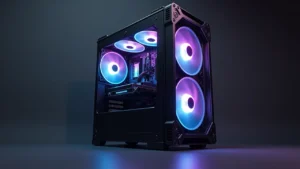
Всім привіт! Сьогодні давайте розглянемо, де знаходиться відеокарта в комп’ютері: інтегрована і дискретна, на що схожа ця деталь, як виглядає і як її зняти. Про основні характеристики відеокарти можна почитати в тут.
Содержание
Інтегрована відеокарта
Так називають графічний прискорювач у комп’ютері, зазвичай реалізований як окрема мікросхема на кристалі процесора, або інколи як чіп на материнській платі. В останньому випадку виглядає як невелика мікросхема, що припаяна до зеленої підкладки з текстоліту. Якщо відеокарта реалізована на базі процесора, візуально її виявити неможливо.
Сам процесор розташований приблизно по центру материнки і прикритий зверху кулером — вентилятором і радіатором, призначеними для охолодження деталі. Вони можуть бути присутніми, навіть якщо є дискретна відеокарта. Потрібно шукати відповідні порти.
Отже, що таке інтегрована графічна карта і як дізнатися, де вона знаходиться, ми розібралися. Також хочу додати, що такі чіпи на топових процесорах сьогодні в плані потужності можуть конкурувати з бюджетними дискретними відеокартами і підходять для запуску не занадто вибагливих ігор. Також вони потягнуть деякий спеціалізований софт початкового та середнього рівня — приміром, Photoshop або Blender.
Де знаходиться відеокарта в комп’ютері та на що вона схожа
Така деталь зазвичай розташована у нижній частині системного блоку. Йдеться про форм-фактор Tower з вертикальним компонуванням. У горизонтально орієнтованих системних блоків розташування елементів може відрізнятись — залежить від виробника корпусу.
Це пов’язано зі стандартизацією комп’ютерних комплектуючих: майже на всіх моделях материнських плат слот PCI-E, якщо її встановити на шасі вертикально, буде знаходитись ближче до дна корпусу. Виглядає такий слот як довгий роз’єм з великою кількістю конекторів і зазвичай маркується синім кольором (але не завжди, вірніше сказати, може бути будь-якого кольору). Визначити наявність дискретної відеокарти не складно: в цьому випадку в нижній частині системника буде демонтована одна або пара заглушок, і звідти буде виглядати тильна сторона відеокарти з горизонтально орієнтованими портами для підключення монітора.
Знявши бічну кришку, цю деталь ви ні з чим не сплутаєте, навіть якщо ніколи раніше не бачили її на власні очі або на фото: розташована вона завжди перпендикулярно материнській платі і має велику ширину — майже повністю заповнює внутрішній простір корпусу.
Зазвичай графічний прискорювач обладнаний як щонайменше вентилятором, габарити якого залежать від його потужності. У слабких моделей це невеликий пропелер, у більш потужних діаметр кулера може досягати 120 мм. Начинка відеокарти прикрита стильним пластиковим кожухом, на якому зроблені отвори під вентилятор.
Виняток — найслабші графічні прискорювачі, які гріються не так сильно і тому вентиляторами не обладнані. Але в цьому випадку майже завжди присутній великий радіатор, довгі алюмінієві пластини, що стирчать з корпусу, які можуть мати найвигадливіші форми. Як правило, пластиковий кожух в цьому випадку не використовується.
Як зняти дискретну відеокарту
Якщо ви вперше відкрили кришку системника і відчуваєте побожний трепет перед цим дивом інженерної думки, не варто панікувати: демонтаж відеокарти — одна з найпростіших і найшвидших процедур. Відключивши живлення, потрібно відкрутити фіксуючий гвинт, яким вушко пристрою на тильній стороні прикручене до корпусу комп’ютера. Такий компонент є майже завжди — я, наприклад, жодного разу не бачив відеокарту, яка встановлюється без додаткової фіксації.
Після цього слід акуратно витягти пристрій із слота PCI-E – потягнути за вушко з одного боку та плавним рухом дістати його. Втім, якщо рух буде різким, нічого страшного: девайс складно зашкодити під час демонтажу. Можливість спалити відеокарту під час розгону значно вища. Якщо ви виймали пристрій не для чищення від пилу, а для заміни, то нова деталь вставляється у зворотному порядку, бажано рівномірно по всій довжині паза. Потім вкручується фіксуючий гвинт, подається живлення і можна переходити до наступного етапу — встановлення драйверів.
Якщо ви використовуєте програми Nvidia App або AMD Radeon Adrenalin, це може не знадобитися: такі утиліти зазвичай закачують пакет універсальних драйверів, які підходять для більшості моделей пристроїв. Їх перевстановлення буде потрібне в будь-якому випадку, якщо ви міняєте бренд — Нвідіа на АМД або навпаки. Також раджу почитати «Що робити, коли відеокарта гріється». Всього найкращого!